公式マニュアル · App Storeでの入手ガイド
Shadowrocket
App Storeガイド
ストア地域、正規アプリの確認、購入、購入済みアプリの復元。
ShadowrocketはAppleプラットフォーム向けの有料クライアントで、入手先はApp Storeのみです。このページでは、ストアと購入の流れに沿って確認方法を解説します。検索しても見つからない、支払いが進まない、機種変更後に再入手したい、ファミリー共有について知りたい場合に、該当する章をご覧ください。
アプリをインストール済みで、自分が用意したサブスクリプションやサーバー情報を追加する場合は、使い方ガイドで初期設定を行ってください。App Storeの入手先が正しいかまだ確認できていない場合は、まずApp Store正規アプリ確認ページをご覧ください。このページでは入手と購入に関する範囲を扱い、接続の設定はチュートリアルで解説します。
- アプリID 932747118
- 買い切り
- 対象範囲 App Storeのページに記載された内容が基準です
01 / STOREFRONT
ストア地域とアプリの表示状況
まず、「ストアでアプリが提供されているか」と「デバイスにインストールできるか」を分けて考えましょう。前者は、購入に使用しているAppleアカウントのストアと、そのストアでのアプリの提供状況に関係します。後者は、デバイスとシステムの互換性も確認する必要があります。検索結果に表示されないからといって、デバイスが非対応だとは限らず、購入履歴が消えたことを示すわけでもありません。検索、製品ページの表示、支払い、ダウンロードのどの段階で止まっているかを最初に確認し、異なる原因をひとまとめにしないようにしましょう。
ストア地域はデバイスの言語とは別
iPhoneの表示言語を英語にしたり、システムの地域形式を変更したりしても、App Storeで利用するストアは変わりません。言語は主に画面の表示内容、地域形式は日付や数字などの表記に影響します。ストアの確認には、メディアと購入に使用しているアカウントと、その国または地域の設定を確認してください。現在いる場所や利用中のネットワークだけでは、アカウントの設定を判断できません。デバイスの状態表示やシステム言語だけで決めず、アカウントページとApp Storeの表示をあわせて確認しましょう。
同じデバイスでも、システムアカウントと「メディアと購入」のログイン状態が異なる場合があります。そのため、写真や連絡先の同期に使っているアカウントが、現在のアプリ購入に使われているアカウントとは限りません。ストアの表示が想定と異なる場合は、購入用アカウントを先に確認してください。すぐにデバイス全体のアカウントを変更するのは避けましょう。システムアカウントから安易にサインアウトすると、ほかの同期項目に影響する一方、ストアでの表示問題が解決しないこともあります。次の章の手順に沿って、まず状態を確認しましょう。
検索結果と製品ページで確認できること
検索結果は、キーワード、利用中のストア、検索結果の表示ルールに左右されます。別称よりもShadowrocketの正式名称で検索するほうが確認に適していますが、検索結果だけでは正規アプリかどうか判断できません。当サイトの正規アプリ確認ガイドから指定の製品ページを開き、開発者名とアプリIDも確認してください。リンクに含まれるストアの地域情報は入口を示すもので、最終的にどのストアで購入するかを判断する根拠にはなりません。ストアの切り替えやアプリの提供状況についてメッセージが表示された場合は、内容を最後まで読み、アカウント設定に戻って現在の状態を確認しましょう。
製品ページを開けても、購入やインストールができるとは限りません。紹介内容を閲覧できても、支払い時にアカウント、地域の支払い方法、購入制限の確認が必要な場合があります。デバイスが互換性の条件を満たさない場合、ダウンロードを続行できないこともあります。一方、検索結果に表示されなくても指定の製品ページが正常に表示されるなら、そのページで正規アプリかどうかを確認できます。検索語を変えて何度も試す必要はありません。一つの現象だけから全体を判断せず、ページに実際に表示されている状態を確認してください。
地域の変更はアカウント設定の手続きとして扱う
自分のアカウントの国または地域を変更する必要がある場合は、まずAppleアカウントの設定に記載された条件を確認してください。アカウント残高、継続中のサブスクリプション、未完了の購入、ファミリー共有のメンバー資格、支払い情報などが変更手続きに影響する場合があります。検索結果を表示させるためだけに変更を確定したり、自分のものではない情報を入力したりしないでください。地域の変更は、ほかのコンテンツの提供状況や支払い方法にも影響する可能性があります。一つのアプリの範囲を超えるため、既存の利用状況を確認してから判断しましょう。
中国本土のApp StoreでShadowrocketが見つからない場合は、まず自分の購入用アカウントが利用するストアを確認し、指定の製品ページに表示される案内を確認してください。App Storeを何度も再インストールしたり、アプリの設定を変更したりして解決する問題ではありません。ストアとアカウントについて詳しくは、ストア地域とアプリの表示状況をご覧ください。製品ページに現在の地域では利用できないと表示された場合は、その案内に従い、まずアカウントの状態を確認してください。接続設定でストアの問題を解決することはできません。
02 / ACCOUNT CHECK
ストアと購入用アカウントを確認する方法
確認するのは、現在どのアカウントでApp Storeから購入しているか、以前Shadowrocketを購入したアカウントも同じか、の2点です。サインアウトや設定変更を急がず、まず状態を確認しましょう。一部のシステム画面や古い記録では、AppleアカウントがApple IDと表示される場合がありますが、名称の違いによって確認手順は変わりません。認証情報は、設定、App Store、またはシステムに表示されるアカウント認証の手続き内でのみ入力してください。パスワードや確認コードを他人に送らないでください。
システム設定でメディア購入用アカウントを確認する
iPhoneまたはiPadで「設定」を開き、画面上部のアカウント欄から「メディアと購入」を探し、画面の案内に沿ってアカウントを確認します。認証が求められた場合は、システムのアカウント認証画面であることを確認してください。アカウントページの「国または地域」で、現在利用するストアを確認できます。システムのバージョンによって画面やメニューの階層、名称が変わる場合があります。見つからない場合は、現在の画面表示を基準にしてください。ガイドとボタンの位置が違うだけで、アカウントに問題があると判断する必要はありません。
確認時は、アカウントを見分けるための一部情報だけを把握し、個人情報全体のスクリーンショットを共有しないようにしましょう。メディア購入用アカウントと画面上部のシステムアカウントが異なる場合は、それが以前から利用している設定かどうかを確認してください。アカウントの確認と変更は別の操作です。確認しただけで購入記録が移行することはなく、サインアウトしても別のアカウントへ購入記録を移すことはできません。元の購入アカウントを確認する前に、ログインを何度も切り替えて試すのは避けましょう。状況の判断が難しくなります。
App Storeで購入履歴を照合する
App Storeのアカウント画面を開いて現在のログイン情報を確認し、アプリまたは購入済み項目のページに進みます。「購入履歴」と再ダウンロードできるアプリの一覧が別々に表示される場合があります。前者は取引の確認、後者はアプリの再入手に使います。Shadowrocketを検索する際、「このデバイスにない」などの絞り込みが有効になっていないか確認してください。アプリがすでにインストールされていると、一部の絞り込み画面には表示されないことがあります。不要な絞り込みを解除してから、購入記録の有無を確認しましょう。
購入レシートは、購入に使ったアカウントや項目名の確認に役立ちますが、現在のデバイスにインストール済みであることの証明にはならず、製品の正規確認に代わるものでもありません。レシートがある場合は、自分のアカウント内で日付、項目、支払い状況を確認するだけで十分です。請求書全体を他人に渡す必要はありません。家族の購入、自分の購入、未完了の取引はそれぞれ分けて確認しましょう。請求通知を一度見ただけで、現在のアカウントに再ダウンロード資格があると判断しないでください。
| 確認場所 | 主な目的 | ここからは判断できないこと |
|---|---|---|
| メディアと購入 | 現在の購入用アカウントと国または地域を確認する | ほかのアカウントでの購入が自動的に移行される |
| アプリまたは購入済み項目の一覧 | 再ダウンロードできる項目を探す | すべての過去の取引が現在の絞り込み結果に表示される |
| 購入履歴 | 購入項目と支払い状況を確認する | アプリ内の設定も復元済みである |
変更する前に本当に必要か判断する
アカウントとストアが想定どおりなのに製品ページからダウンロードできない場合は、互換性、デバイスの制限、ダウンロード状況を確認してください。アカウントの地域を繰り返し変更する必要はありません。購入記録が別の自分のアカウントにある場合は、そのアカウントにアクセスできるか、どう復元するかを確認してから次の対応を決めましょう。このマニュアルではアカウントを提供していません。アカウントを認証できない場合は、システムのアカウント復旧手続きを利用し、認証情報を他人に渡して代行を依頼しないでください。
「メディアと購入」からのサインアウトと、デバイス全体のシステムアカウントからのサインアウトでは、影響する範囲が異なります。前者はストアでの購入ログインに関わり、後者はデバイス上の同期やアカウントサービスにも影響します。一つのアプリを確認するために、デバイス全体を初期化したり消去したりする必要はありません。確認後は、「現在の購入用アカウントは正しい、ストア地域を確認済み、購入済み一覧に表示される」のように要点を簡潔に記録し、該当する製品確認または復元の章に進みましょう。同じ問題を何度も確認せずに済みます。
03 / PRODUCT IDENTITY
正規アプリを見分ける:開発者名、アイコン、アプリID
Shadowrocketが正規アプリか確認するときは、アプリ名や別称だけで判断せず、開発者名、公式アイコン、アプリIDをすべて照合してください。名称や検索キーワードが似ていることもあります。アイコンも製品ページとあわせて確認しましょう。当サイトの入手ページには、唯一のApp Store製品ページへのリンクを掲載しています。購入を完了する前に、各項目を確認してください。ここで行うのは目的のアプリを正しく見分けるための確認であり、アプリの使用結果を約束するものではありません。
開発者名が完全に一致することを確認する
App Storeの製品ページで開発者または提供元の情報を確認し、Shadow Launch Technology Limitedと表示されていることを確かめてください。画面によっては長い名称が省略されるため、関連情報を開いて全体を確認できる場合があります。ShadowやRocketという文字が名称に含まれているだけで確認を終えないでください。検索広告、編集者による紹介、その他の説明にあるブランド名も、開発者欄の情報とは異なります。製品ページに記載された提供元を確認し、周辺のテキストだけで判断しないようにしましょう。
開発者名は、ほかの2項目とあわせて確認してください。名称が一致しない場合は、タイトルにShadowrocketと書かれていても、このマニュアルに沿って購入を進めないでください。画面に完全な名称が表示されない場合は、情報を開いてから判断しましょう。購入確認画面では項目名や金額が強調され、開発者情報が同じ場所に表示されない場合があります。購入を始める前に確認しておくと、支払い後にアプリの外観から正規品か推測するよりも確実です。確認手順も明確になります。
アイコンとアプリIDの役割
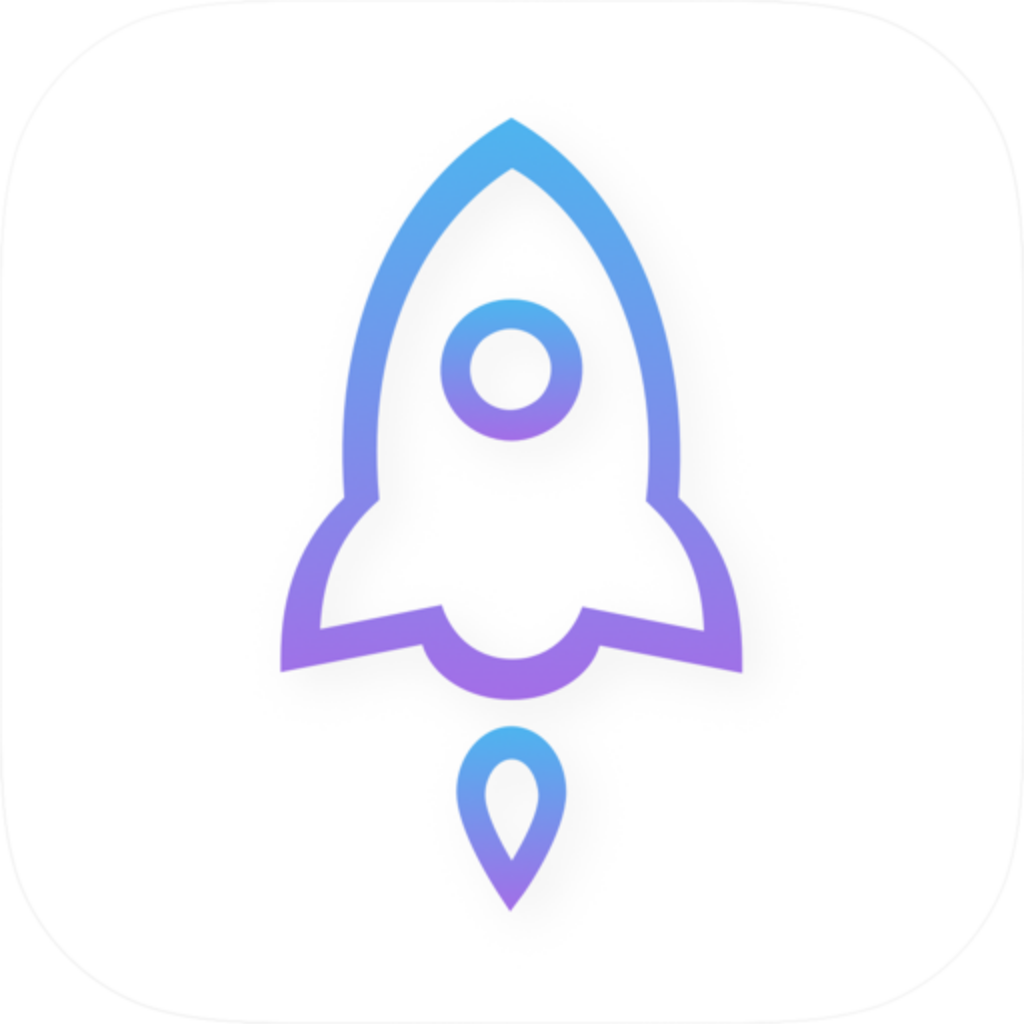
公式アイコンは、白地に青紫色の縁取りがあるロケットです。当サイトのヘッダーに使用している公式アイコンと同じです。アイコンは視覚的な目印ですが、開発者名とアプリIDもあわせて確認してください。画像が似ているだけで正規アプリと判断しないようにしましょう。
アプリIDは932747118で、指定の製品URLではid932747118と表示されます。これはデバイスのシリアル番号、アカウント番号、注文番号とは異なる情報です。製品リンクを確認またはコピーするときは、末尾のアプリIDを照合してください。別の番号に置き換えてはいけません。URLの言語やストアの地域によって表示入口が変わる場合がありますが、このアプリIDは変わりません。番号が異なる場合は、このページで説明する製品ではありません。
App Store内で閲覧していると、URL全体を直接確認できない場合があります。システムの共有機能から製品リンクを確認するか、当サイトの入手ページから開いて製品情報を確認してください。ブラウザに表示される記事のタイトルをApp Storeの製品名と混同したり、ウェブページの「ダウンロード」という文字だけでインストール済みと判断したりしないでください。購入と入手の操作は、指定のApp Store製品ページとシステムの確認手続きで行います。ページへの移動は、確認の第一歩にすぎません。
正規アプリの確認後に互換性を確認する
3つの項目が一致したら、互換性欄、現在のストア価格、購入時の案内を確認してください。正規アプリかどうか、現在のデバイスで使えるか、今回の購入条件は何かは、それぞれ別の確認事項です。Mac、Apple TV、Apple Visionへの対応状況も、同じストアページの互換性欄で確認できます。システム要件、デバイスの互換性、購入の適用範囲は、いずれもApp Storeのページに記載された内容が基準です。同じアイコンだからといって、すべてのデバイスで同じ条件を満たすと判断しないでください。
ストアの案内が想定と異なる場合は、表示された内容を記録し、不一致を無視して先に進まないでください。まずトラブル対処の入手と購入に関する項目を確認し、その後、製品ページの情報を照合しましょう。公式マニュアルで確認方法を案内しますが、最終的なアプリの識別、取引金額、インストール条件は実際のApp Storeページに表示されます。3項目を確認してから、次の章で購入と買い切りの仕組みを確認してください。この手順にアプリ内の接続情報は必要ありません。
04 / PURCHASE SCOPE
価格・支払い・買い切りの範囲
ShadowrocketはApp Storeでクライアントを一度購入する買い切り方式です。米国ストアでの参考価格は$2.99です。実際の金額、通貨、税金の表示、購入条件は、現在のApp Storeページと確認画面に従ってください。ほかのストアでは現地通貨で表示される場合があります。米国ストアの参考価格を換算して、別のストアでも同じ金額が請求されると考えないでください。支払いの前に、項目名、購入用アカウント、最終金額を確認しましょう。認証を完了するまでは、確認を中止できます。
クライアントの購入と利用中の接続サービスは別
クライアントの買い切り ≠ 接続サービスのプラン。クライアントの購入で取得できるのは、アプリの入手と利用資格です。サーバーアドレス、認証情報、Subscribeリンクがアプリに自動で追加されるわけではありません。接続を始めるには、自分がすでに持っているサブスクリプションまたはサーバー情報をチュートリアルに沿って読み込む必要があります。当サイトではノードやサブスクリプションを提供、販売、推奨していません。この2つを区別しておけば、インストール後に一覧が空でもApp Storeでの購入に失敗したと思い込まずに済みます。
買い切りでも、外部の接続サービスが継続して利用できる保証にはなりません。接続サービスの有効性、サーバーの応答、アカウントの期限は、App Storeに記録されたクライアントの購入とは別の事柄です。アプリが正常に開くのに接続できない場合は、クライアントを再購入するのではなく、自分がすでに持っている設定とサービスの状態を確認してください。この違いについては、買い切りとクライアント購入についてもご覧ください。実際に問題が起きている段階に応じて、適切な確認先を選びましょう。
支払いの前後に確認する項目
購入を始める前に、購入記録を今後も保管する予定の個人アカウントを使用しているか確認してください。支払い方法がストアの要件を満たすかどうかは、システムの案内に従ってください。認証後、すぐにダウンロードが始まらなくても、購入をただちに繰り返さないでください。製品ページに戻ってボタンの状態を確認し、購入履歴に完了した取引が記録されているかを調べましょう。支払い通知、処理中の記録、再ダウンロード可能な状態は、それぞれ異なる段階の場合があります。あわせて確認してください。
支払い方法が拒否された、請求情報の更新を求められた、アカウントに未処理の項目がある場合は、Appleアカウントの支払いと請求に関する手続きで対応してください。ShadowrocketのHome、Config、Settingsでは、ストアの支払い条件を修正できません。ルールを変更しても請求状況は変わりません。身に覚えのない請求がある場合は、自分のアカウント内で取引情報を確認し、システムが提供する購入サポート窓口に問い合わせてください。支払いが完了したかを確かめるために、購入ボタンを何度も押さないでください。
買い切り、アップデート、その他の購入情報の範囲
クライアントのアップデートはApp Storeから提供されます。デバイスの設定に応じて自動アップデートを利用するか、ストアで更新を確認できます。ストアの更新履歴にはアプリの変更内容が記載されますが、変動する情報を固定条件として記載しないため、このマニュアルでは具体的なバージョン番号や公開日を掲載しません。アップデートを現在のデバイスにインストールできるかどうかは、その時点の互換性要件も確認してください。購入済みであっても、システム要件にかかわらずすべてのアップデートをインストールできるわけではありません。
製品ページでは、価格付近の購入案内や情報欄に現在表示されている項目も確認してください。買い切りを、今後のすべての機能、すべての地域、すべてのデバイスに対する無制限の保証と解釈しないでください。購入の適用範囲はApp Storeのページに記載された内容が基準です。返金や取引に関する問い合わせは、Appleが提供する取引手続きから行ってください。条件を満たすかどうかはその手続きで判断されます。当サイトのマニュアルがストアに代わって結果を決めることはできません。
この章で確認しておくのは、現在の購入用アカウント、取引の完了状況、製品ページに表示される入手資格の3点です。サブスクリプションリンクやサーバーのパスワードを購入メモや支払いのスクリーンショットに記載しないでください。ストアの取引とは関係ありません。購入が完了したら、デバイスへのインストールの章に進みます。購入記録があるのに再び価格が表示される場合は、すぐに「再購入が必要」と判断せず、このページの購入済みアプリの復元を確認してください。
05 / DEVICE SETUP
iPhone・iPadでの入手と初回起動
デバイスへのインストールでは、まずApp Storeの互換性を確認し、その後ダウンロードとシステムの許可を確認します。このマニュアルでは主にiPhoneとiPadを対象に説明します。システム要件はApp Storeのページに記載された内容が基準です。ほかのデバイスにインストールできたからといって、現在のデバイスも必ず条件を満たすと判断しないでください。デバイスのモデル、システムの状態、購入用アカウントをそれぞれ確認しましょう。ダウンロード後にアプリが開いても、それはインストールが完了したことを示すだけです。サーバー情報が正しいことや接続が確立したことまでは確認できません。
iPhone:製品ページからアプリを開くまで
iPhoneでは、正規アプリであることを確認した後、App Storeに現在表示されているボタンに従って購入または再ダウンロードしてください。製品ページに「開く」と表示される場合は、そこからアプリを起動し、ストアの紹介ページを見ているだけではないことを確認しましょう。アイコンが待機中またはダウンロード中の場合は、ネットワークに接続でき、デバイスの空き容量が十分あることを確認してください。ほかのダウンロードが進行中かどうかも確認しましょう。製品ページに非対応と表示されている場合は、互換性の案内に従ってください。デバイスの条件を回避しようと、ダウンロードを何度も押さないでください。
Shadowrocketを初めて開いたら、まずHome、Config、Settingsなど、画面に実際に表示される項目を確認し、初期設定ガイドに沿って自分が用意した情報を読み込みます。購入が完了しても、接続先のサーバーがアプリに自動で登録されるわけではありません。Homeに利用できる項目がない場合は、Add Serverまたはサブスクリプションの読み込みを行ってください。項目が空だからといって、ダウンロードの失敗とは限りません。読み込み前に、情報が自分の利用するサービスのものか確認し、無関係なテキストを有効な設定だと思い込んで何度も貼り付けないようにしましょう。
iPad:同じ購入履歴と異なる画面レイアウト
iPadではまず、「メディアと購入」で使用しているアカウントを確認し、同じ製品を探してください。同じ購入用アカウントを使っている場合は、App Storeのアプリまたは購入済み項目から再ダウンロードの資格を確認できます。ユニバーサル購入かどうかや購入の適用範囲は、App Storeのページに記載された内容が基準です。iPhoneにインストール済みという理由だけで、iPadのアカウントや互換性の確認を省略しないでください。iPadに価格が表示される場合は、再度支払いを確定する前に、アカウント、ファミリー共有での購入元、製品の正規性を確認しましょう。
画面サイズによって、ナビゲーション、一覧、詳細の配置が異なる場合がありますが、確認する項目は同じです。チュートリアルにConfigと記載されている場合は、画面上のその項目を探してください。固定の座標を機械的に探す必要はありません。システムのダイアログも表示形式が異なることがあるため、画面の説明を読んで対応しましょう。アプリのインストールと設定の同期は別です。同じ購入用アカウントを使う2台のデバイスでも、Subscribe、ルールの選択、サーバーの認証情報はアプリ内で個別に確認する必要があります。
VPN構成の許可と接続の確認
接続を初めて有効にするとき、VPN構成の追加を許可し、デバイスの認証を求められる場合があります。これはネットワーク構成に対するシステムの許可であり、App Storeでクライアントを新たに購入する操作ではありません。自分で接続操作を行ったときに、ダイアログの表示元と内容を確認してから許可するか決めてください。操作を始めていないのに表示された場合は、いったんキャンセルしてアプリに戻り、状態を確認しましょう。システムの許可によってサーバー設定が正しいか検証されたり、不足している設定が自動入力されたりすることはありません。
システム構成を許可した後も、Global Routingの選択肢と現在使用中のサーバーを確認してください。Configは現在の設定に基づくルール処理を示します。ProxyとDirectは役割が異なるため、スイッチをオンに保つためだけに適当に切り替えないでください。接続後は、実際のアクセス、アプリの記録、自分が利用しているサービスの状態をあわせて確認しましょう。ステータスバーの表示だけでは判断できません。許可を拒否した場合は、接続を始めた手順に戻って確認してください。システムの許可を得るためにアプリを再購入する必要はありません。
Mac、Apple TV、Apple Visionでの利用可否は同じストアページで確認できます。システム要件、デバイスの互換性、購入の適用範囲は、App Storeのページに記載された内容が基準です。この章では、ほかのデバイスの操作画面をiPhoneやiPadに当てはめません。主な2種類のデバイスでの入手方法は、iPhoneでの入手方法とiPadでの入手方法をご覧ください。インストール後の接続設定は、チュートリアルで説明します。
06 / PURCHASE RESTORE
機種変更・再インストール・購入済みアプリの復元
復元は、App Storeでのアプリ購入資格の確認と、アプリ内の自分の設定の復元という2つの作業に分けて考えましょう。この2つは自動的に連動するわけではありません。購入記録は主に元の購入用アカウントに紐づきます。設定は、以前のデバイスのバックアップ、アプリ内での保存方法、自分で保管した情報によって異なります。作業を始める前に、旧デバイスにアクセスできるか、元の購入用アカウントを認証できるか、サブスクリプションやサーバー情報を安全に保存してあるか確認してください。唯一の設定データを急いで削除しないようにしましょう。
元の購入用アカウントでアプリを探す
新しいデバイスで、以前アプリを購入した自分のメディア購入用アカウントにサインインし、App Storeのアプリまたは購入済み項目の一覧からShadowrocketを探してください。画面によって入口の名称が異なる場合があるため、現在の表示に従いましょう。正しい製品を見つけたら、再ダウンロードのボタンを押します。「未インストール」の項目だけを表示する絞り込みが有効だと、すでにインストールされているアプリが一覧に表示されないことがあります。購入資格がなくなったと判断する前に、絞り込みと非表示の項目を確認してください。
購入履歴には取引があるのに再ダウンロード一覧にアプリが見つからない場合は、取引状況、非表示の購入項目、現在のストアでの提供状況、デバイスの互換性を確認してください。過去の取引記録があっても、現在のデバイスでの入手条件をすべて満たしているとは限りません。家族の購入記録の場合は、個人の購入として扱わず、ファミリー共有の設定を確認してください。返金、処理中、その他の取引状況については、アカウントの記録とAppleの処理結果に従ってください。
価格が表示されたら再購入をいったん保留する
以前購入したのに現在価格が表示される場合、購入用アカウントの不一致、別の製品を開いている、ファミリー共有で入手した、または現在のページにアカウント情報がまだ反映されていない、といった原因が考えられます。以前の購入が無効になったと決めつけず、順番に確認してください。まず開発者名とアプリIDを照合し、次に「メディアと購入」のアカウントを確認します。最後に、アプリ一覧と取引記録を照らし合わせてください。旧デバイスのホーム画面にアイコンがあるだけでは、新しいデバイスにサインイン中のアカウントにも同じ購入記録があるとは限りません。
アカウントと製品に間違いがないことを確認したら、現在の製品ページを閉じて開き直すか、システムの案内に従ってストアの状態を更新してください。デバイス全体のアカウントから何度もサインアウトすることを、最初の手順にしないでください。それでも解決しない場合は、製品ページのボタンの表示、購入済み一覧の結果、取引状況の3点を控え、Appleの購入サポート手続きを利用してください。問題を記録する際、請求書全体やアカウント認証情報を公開する必要はありません。どの段階で何が表示されるかを伝えれば十分です。新たな取引が発生したかどうかは、ボタンの見た目ではなく購入履歴で確認してください。
設定を復元したら、接続前に内容を確認する
再ダウンロードが完了したら、Homeのサーバー項目、Configで現在選択されている設定、Subscribeの更新状態を確認してください。デバイスのバックアップで一部のデータが復元されることはありますが、すべての認証情報、ルール選択、システムの許可が元どおりとは限りません。再読み込みが必要な場合は、自分で保管しているサブスクリプションまたはサーバー情報を使ってください。旧デバイスがまだ使える場合は、設定の構成と必要なパラメーターを記録し、アプリが現在提供する方法に従って復元しましょう。サブスクリプションリンクにはアクセス認証情報が含まれる場合があるため、パスワードと同じように管理してください。
以下はルールの構造を確認するための設定例で、接続可能なサーバー情報は含まれていません。example.comは説明用のドメインです。PROXYは、実際の設定環境に対応する利用可能なポリシーが必要です。この例はルールが復元されているかの確認にのみ使えます。既存の接続情報の代わりにはならず、使用中の設定全体をそのまま置き換えないでください。
[Rule]
DOMAIN-SUFFIX,example.com,PROXY
IP-CIDR,192.168.0.0/16,DIRECT,no-resolve
GEOIP,CN,DIRECT
FINAL,PROXY
ルールは上から順に照合されるため、復元後は個別のルールを確認してからFINALを確認します。システムのVPN構成も再度許可が必要な場合があります。アプリのアイコンが表示されても、許可が復元済みとは限りません。サーバー、現在の設定、Global Routingを確認してから、接続をテストしてください。アプリは開くのにアクセスできない場合は、App Storeから何度も再ダウンロードするのではなく、接続とルールのトラブル対処に進みましょう。ストアからの復元と接続の診断を混同しないでください。
07 / FAMILY PURCHASES
ファミリー共有の条件と確認手順
ファミリー共有の利用条件は、App Storeの製品ページ、ファミリー設定、メンバーアカウントに実際に表示される情報を確認してください。ファミリーを設定しただけで、すべてのアプリを入手できるとは限りません。製品ページでファミリー共有に対応しているか確認し、購入項目の共有が有効か、メンバーが条件を満たしているか、その購入がファミリーの購入一覧に表示されるかを順に確認しましょう。システム要件と購入の適用範囲は、App Storeのページに記載された内容が基準です。このマニュアルでは、特定のファミリーで必ず利用できると保証しません。
ファミリーの関係と購入項目の共有を分けて確認する
デバイスの設定でファミリーメンバーを確認し、意図したファミリーに参加していることを確かめてから、購入項目の共有が有効か確認してください。ファミリー内のほかのサービスが利用できても、アプリの購入共有が有効とは限りません。逆に購入項目の共有が有効でも、すべての取引が共有対象になるわけではありません。アカウントの地域、項目の種類、メンバーの状態、購入履歴などが条件に関係する場合があります。設定の案内を一つずつ確認し、ファミリー名やメンバーのアイコンだけで判断しないでください。
ファミリーメンバーは、自分のアカウントでシステムが提供するファミリー共有の手続きを利用してください。購入記録は引き続き元の購入者に紐づき、共有による入手と個人購入では、その後の確認手順が異なる場合があります。再ダウンロードする場合は、App Storeアカウントのファミリー購入から該当メンバーを確認してください。個人の購入済み一覧を検索するだけでは不十分です。ファミリー購入の入口の名称はシステムによって異なる場合があります。確認する際は、誰の購入を表示しているかを意識しましょう。そうすることで、個人の一覧が空でも、ファミリー全体に購入記録がないと誤解せずに済みます。
共有項目が見つからない場合は関係を順に確認する
まず、元の購入者のアプリ一覧または取引記録にShadowrocketがあることを確認し、開発者名とアプリIDを照合します。次に、その購入が非表示になっていないか、購入項目の共有が有効か、現在のメンバーが正しいファミリーに参加しているかを確認してください。その後、製品ページの現在の案内とシステムに表示される制限を確認します。ファミリーメンバーのストア地域が異なる場合、共有項目を利用できないことがあります。Appleの最新の要件に従ってください。デバイスの言語が同じでも、ストアの条件が同じとは限りません。
共有一覧にアプリが表示されているのに、ダウンロード時に追加の手続きを求められる場合は、案内を読み、購入の承認、支払い用アカウントの認証、デバイスの互換性、製品の提供状況を切り分けてください。未成年のメンバーには、「承認と購入のリクエスト」やファミリー管理の制限が適用されることがあります。承認が必要かどうかはファミリー設定で確認し、確認を避けるためにボタンを何度も押さないでください。承認リクエストを受け取った場合は、見慣れたアイコンだけで判断せず、アプリと金額を確認してください。すべての確認は、関係するメンバーが自分のアカウントで行いましょう。
クライアントの共有とアプリ内情報の共有は別
条件を満たすファミリー購入でアプリを入手しても、ほかのメンバーのSubscribe、サーバーのパスワード、Configが自動的に共有されるわけではありません。App Storeの共有機能はアプリ購入を扱います。接続情報は各自が利用しているサービスと設定に属します。各ユーザーは、自分に利用権限がある範囲で接続を設定し、利用中のサービスが定めるデバイス数や利用条件に従ってください。当サイトはノードやサブスクリプションを提供しておらず、ファミリーであることを理由に認証情報の共有を推奨することもありません。
ファミリーからの退出、購入共有設定の変更、元の購入状況の変化があった場合は、今後の再ダウンロードやアップデートが利用できるか改めて確認してください。一度インストールできたことを、今後も利用できる根拠にしないでください。現在のデバイス上のアプリやデータへの影響は、システムの案内に従ってください。ファミリーの設定を変更する前に、自分の設定のバックアップと購入元を整理しておきましょう。機種変更の際に、ほかのメンバーの購入一覧からしかアプリを探せず、自分の購入記録がないことに後から気づく事態を避けられます。
家族に問題を説明する場合は、「製品ページが共有に対応しているか」「購入項目の共有が有効か」「元の購入者の一覧に表示されるか」「現在のメンバーのダウンロード時に何が表示されるか」の4点だけで十分です。パスワード、確認コード、請求書全体を送る必要はありません。この4点を確認すれば、製品の条件、ファミリー設定、購入者、デバイスの制限を切り分けられます。それでも解決しない場合は、該当するアカウントの所有者がシステムの購入サポート窓口に問い合わせてください。他のメンバーにアカウント情報の変更を頼まないでください。
08 / DIAGNOSTIC ORDER
検索できない・ダウンロードできない・起動後に使えない場合
トラブル対処では、まず問題が起きている段階を特定し、その後に設定を変更します。「検索結果に表示されない」「製品ページに利用不可と表示される」「購入の確認に失敗する」「ダウンロードが待機中のまま」「インストール後に開けない」「アプリは開くが接続できない」のように、実際に確認できる状態を一文で記録してください。それぞれ確認すべき点が異なります。すべてを漠然と「ダウンロードできない」と扱ったり、アカウント、ネットワーク、アプリ設定を一度に変更したりしないでください。複数の条件を同時に変えると、どの手順が有効だったか判断できなくなります。
検索・購入の段階:まずストアの条件を確認
検索結果に表示されない場合は、正式な製品名で検索し、正規アプリ確認ページから指定の製品ページを開いてください。製品ページに地域で利用できないと表示された場合は、購入用アカウントが利用するストアを確認します。ページが開いても非対応と表示された場合は、互換性欄を確認してください。アプリの正規性、ストアでの提供状況、デバイス要件を確認してから、支払いの問題を調べます。購入確認に失敗した場合は、請求情報、アカウントの未処理項目、システムの制限を確認してください。Shadowrocketの設定ファイルを変更しても解決しません。
デバイスで「スクリーンタイム」、コンテンツ制限、組織による管理が有効になっている場合、アプリのインストールや購入が制限されることがあります。現在のデバイスに表示される制限の説明を確認し、権限を持つ所有者または管理者に対応を依頼してください。管理対象デバイスの制限を製品の不具合と混同しないようにしましょう。追加のアカウント認証が必要な場合も、まずシステムの手続きを完了してください。取引状況が明確になるまでは、購入を続けて試さないでください。請求について疑問がある場合は、ダウンロードの状態に対応する前に購入履歴を確認しましょう。
| 確認された状況 | まず確認する項目 | 次に確認する情報 |
|---|---|---|
| 検索結果に表示されない | 正式な製品名、現在のストア | 指定の製品ページに表示される案内 |
| 購入の確認に失敗する | 購入用アカウント、支払い、制限 | システムの請求または認証に関する案内 |
| ダウンロードが待機中のまま | デバイスのネットワーク、空き容量、タスクの状態 | ダウンロードボタンとシステムのエラーメッセージ |
| インストール後に接続できない | 既存の情報、許可、Config、ルール | アプリの記録と実際のアクセス結果 |
ダウンロード・起動の段階:まずシステムの状態を確認
ダウンロードが待機中または中断した場合は、デバイスからApp Storeに正常にアクセスできるか、空き容量が十分か、システムから認証を求められていないか確認してください。現在のタスクを一時停止して再開するか、ほかの条件を変えずに、自分が通常利用できる別のネットワークで試す方法もあります。ダウンロード中の項目を何度も削除して購入し直さないでください。ほかのアプリのダウンロードにも影響している場合は、デバイス、ストアへの接続、アカウントに共通する問題の可能性があります。まず共通の条件を確認しましょう。
アプリのダウンロード後に開けない場合は、まずデバイスを再起動し、App Storeに現在のデバイス向けアップデートがあるか確認して、互換性要件も照合してください。アプリを削除する前に、デバイス内の設定をバックアップ済みか確認しましょう。削除するとデバイス内のデータに影響する可能性があり、最初に行うべき負担のない手段ではありません。システムに具体的なエラーが表示された場合は、「強制終了」とだけ記録するより、表示された文面をそのまま控えると役立ちます。アプリが正常に開くようになれば、ストアからの入手手順はおおむね完了です。次はアプリ内の診断に進みましょう。
アプリは開くが接続できない場合:設定を確認
まず、自分がすでに持っているサーバー情報またはSubscribe情報が有効か確認し、Homeの現在の項目、Global Routing、Config、システムのVPN許可を確認してください。Connectivity Testの結果は、そのテスト条件での状態を示すにすぎず、すべてのウェブサイトへのアクセスやDNSの名前解決が正常であることを単独で証明するものではありません。テストに応答があるのにページを開けない場合は、設定、DNS、ルールの順に確認してください。DNS名前解決の確認手順もご覧ください。アプリを再購入する必要はありません。
問題を報告する際は、デバイスの種類、問題が起きている段階、エラーメッセージ全文、すでに行った確認を記載してください。サブスクリプションリンク、サーバーの認証情報、支払い情報、確認コードは公開しないでください。画面の操作について調べる場合は、まずトラブル対処から該当する項目を探してください。最初から設定する場合は、使い方ガイドの手順に沿って進めましょう。ストアでの購入問題はアカウントと取引の手続きで、接続問題はアプリ内の設定診断で扱います。このように分けることで、同じ操作の繰り返しを減らせます。
最後に、今回変更した項目に対応する状態だけを確認しましょう。ストアの問題なら正しい製品ページを開いて入手できるか、復元の問題なら元の購入を利用できるか、接続の問題なら実際にアクセスできるかと設定記録を確認します。一つの段階が復旧しただけで、すべての問題が解決したと判断しないでください。関係のない設定を増やすより、確認手順を明確に保つことが大切です。まだ問題が残る場合は、このページの目次をたどって最初に確認できなかった項目に戻り、そこから続けてください。購入からやり直す必要はありません。